如果你已经成为作者并且有自己创建和编辑单独文章页的想法,这篇指南可以帮助你编辑一篇符合本站规范的文章。
如何创建文章
点击站点顶部的“新建->文章”即可开始创作文章
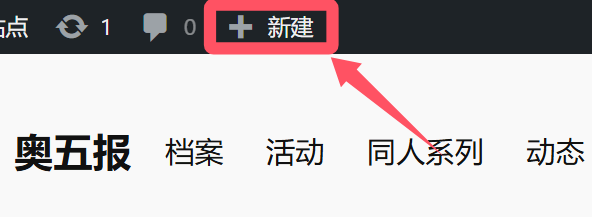
点击后将会进入文章编辑器。你可以在文章中写任何你喜欢的内容,检查无误并且确认符合规范后,点击右上角发布即可发表。
文章编辑器
以下是默认模式下WordPress文章编辑器的内容概览。
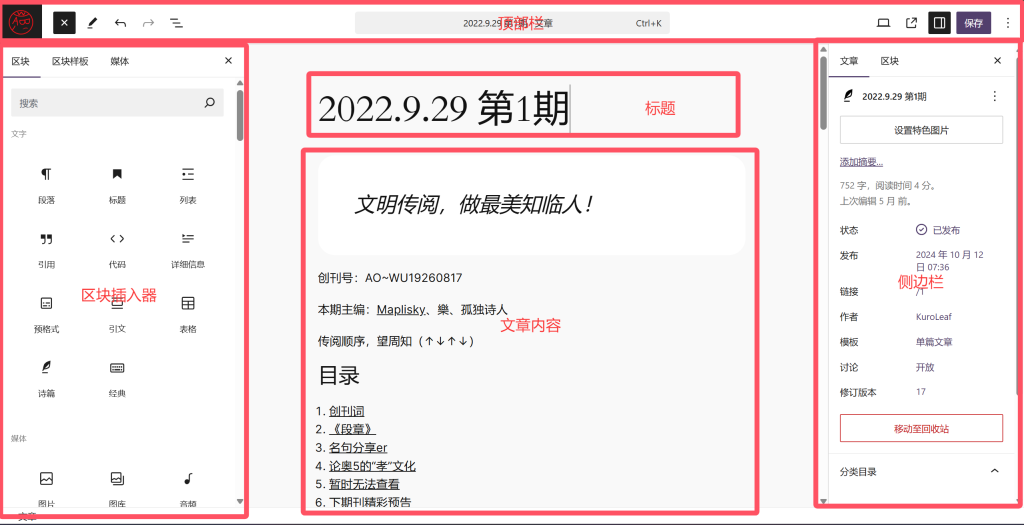
下面将按照分区来讲解本内容。
顶部栏
- 查看所有文章:点击左侧的本报图标按钮,可以带你前往本报文章一览表。
- 区块插入器开关:可以用于展开和折叠区块插入器。
- 工具:切换编辑和选择两种不同的交互模式。
- 撤回/重做。
- 文档概览开关:可以用于展开和折叠文档概览。
- 模块选项:当开启顶部工具栏视图时出现,替代悬浮于区块上方的模块选项内容。
- 命令和设置搜索栏:用于搜索当前区块可用的命令和设置。
- 保存草稿:仅在未发布的文章中显示,用于保存草稿以便下次编辑。
- 查看:以不同设备的界面预览本篇文章的效果,可以用于调试该文章内容。
- 查看文章:仅在已发布的文章中显示,用于前往该文章所在的页面。
- 设置:打开或折叠侧边栏。
- 发布。
- 选项:其他设置选项。
标题和文章内容
这部分内容需要作者自行规划安排。注:允许嵌入$L_AT^EX$公式。
区块插入器
该部分用于快捷插入各类区块,便利作者进行编辑和排版。具体区块的内容和功能请作者自行摸索。
文档概览
该部分用于快速生成该文章的列表显示和大纲,以便作者整理该文章的思路。
侧边栏
侧边栏包括文章和区块两部分。文章部分事关该篇文章的基本信息,而区块部分是当前选中的区块各项属性的设置选项。
大部分文章规范规定为文章基本信息的规范,因此侧边栏文章部分需要特别注意。该规范的要求将在下一部分讲解。
选项
选项部分包括以下内容:
- 视图:修改编辑器整体的视图模式,让作者调整一个适合自己的编辑环境。
- 顶部工具栏:启用时,本模块的常用选项设置将不再悬浮于模块上方,而是固定在顶部栏。
- 专注模式:折叠所有的侧边栏、顶部栏,仅保留文章标题和内容。
- 焦点模式:能让当前选中模块以外的模块淡化,以便作者专注于当前模块。
- 全屏模式。
- 编辑器:使用可视化编辑器在更直观地看到本文章的效果的同时进行编辑,或者使用代码编辑器对文章的代码进行直接编辑。
- 工具/偏好设置:杂项,可自行探索。
文章规范
符合规范的文章将会极大地方便本站的查询和管理工作。以下是一篇文章的规范,这些内容需要作者在侧边栏的文章部分中修改设置。
- 推荐将链接改为由纯字母、数字、下划线或横杠组成的字符串。
- 使用正确的模板,如果不知道使用什么模板,请选择“单篇文章”。
- 选择正确的分类,如果不知道选择什么分类,请联系编辑或管理员确认,或者选择“未分类”。
- 如果本篇文章为活动页面,需要为该文章选择合适的特色图片作为头图展示,并且为该文章添加摘要说明相关信息,详细要求见活动举办规则。